
Обновление от 14.05.26. Значительно обновил статью, так как механизм перевыпуска сертификата подписи очень сильно поменялся. Обновил все скриншоты и многое другое. Отмечу, что все стало НАМНОГО проще, чем год назад, а статья стала тоже короче. Еще раз подчеркну, что эта процедура стала не такой пугающей, как год назад, а вам придется меньше нервничать =)
Обновление от 20.05.24 КриптоПро будет работать бесплатно, если вы получали цифровую подпись в ФНС. Подробнее читайте по этой ссылке:
Пару лет назад я сходил в ФНС и получил цифровую подпись на Рутокене (КЭП — квалифицированная электронная подпись). Это была целая история, про которую рассказал в двух своих статьях:
- Как получить цифровую подпись в ФНС и стать параноиком
- Как настроить цифровую подпись для «Личного кабинета ИП» за 10 минут?
Так вот, пришло время продлевать цифровую подпись. Напомню, что срок действия КЭП, которую выдает ФНС, составляет 15 месяцев. Есть два варианта ее продления:
- Сходить в лично ФНС и продлить, что займет время. Но это хорошая возможность прогуляться.
- Не вставая с дивана продлить КЭП. То есть, можно продлить онлайн, без похода в ФНС.
На самом деле, нужно говорить не про продление срока действия подписи, так происходит создание новой подписи. Но раз все говорят про «продление», то я тоже так буду говорить.
Разумеется, я выбрал второй вариант, так как в ФНС я уже много раз посещал=) Заодно решил написать эту инструкцию, так как вижу, что подписчики постоянно спрашивают про то, как можно продлить цифровую подпись через «Личный кабинет ИП».
Кстати, советую подписаться на мой канал в MAX.
Там уже более 5500 подписчиков следят за анонсами блога: https://max.ru/ipnovosti
Давайте разбираться.
Да, важный момент. Я буду показывать как это все работает в случае применения подписи на Рутокен-Лайт в операционной системе Windows. Я не буду далее писать каждый раз громоздкую конструкцию «квалифицированная электронная подпись». Буду просто писать: «КЭП», «цифровая подпись», сертификат или просто «подпись».
Итак, поехали.
Что нужно знать перед продлением цифровой подписи через «ЛК ИП»?
- Срок действия вашей цифровой подписи не должен закончиться. То есть, например, если ваша подпись действовала по 13 мая, то 14 мая продлить ее через «ЛК ИП» уже не получится. Придется лично посетить ФНС. Или выпустить КЭП при помощи биометрии, но это совсем другая история. Или некоторые банки сейчас выдают цифровые подписи, но я все же предпочел бы получить подпись именно в ФНС. В ФНС точно не будут параллельно навязывать кредиты, страховки или открытие счета. Если только оштрафуют между делом =)
- Нужно иметь компьютер, который настроен для работы с цифровой подписью (подробнее читайте по этой ссылке). Со смартфона не получится продлить, увы.
- Крайне рекомендую использовать для этой процедуры только Яндекс.Браузер. С ним практически нет проблем при работе с цифровой подписью.
- Проверьте, чтобы у вас была действующая лицензия программы КриптоПро. Без нее не получится обойтись. Если срок действия лицензии КриптоПро истек, придется ее продлевать.
- Заранее подготовьте паспорт и СНИЛС, так как на одном из этапов придется внимательно сверять реквизиты. Это важно.
- Важно иметь устойчивое интернет-соединение. Если доступ в Интернет мерцает (или очень низкая скорость), лучше даже не начинать, так как есть риск того, что совсем без подписи останетесь и придется лично посетить ФНС.
- Также потребуется внимательность и крепкие нервы =)
На самом деле, вся эта процедура занимает минут 15, не больше. Я вообще уложился в 5 минут. И еще раз подчеркну, что важно иметь нормальный доступ в Интернет. Без обрывов, с нормальной скоростью.
Шаг № 1. Сначала заходим в «ЛК ИП» через электронную подпись
Вот ссылка для входа в «ЛК ИП» на официальном сайте ФНС:
Важный момент. В «ЛК ИП» нужно заходить только используя цифровую подпись :
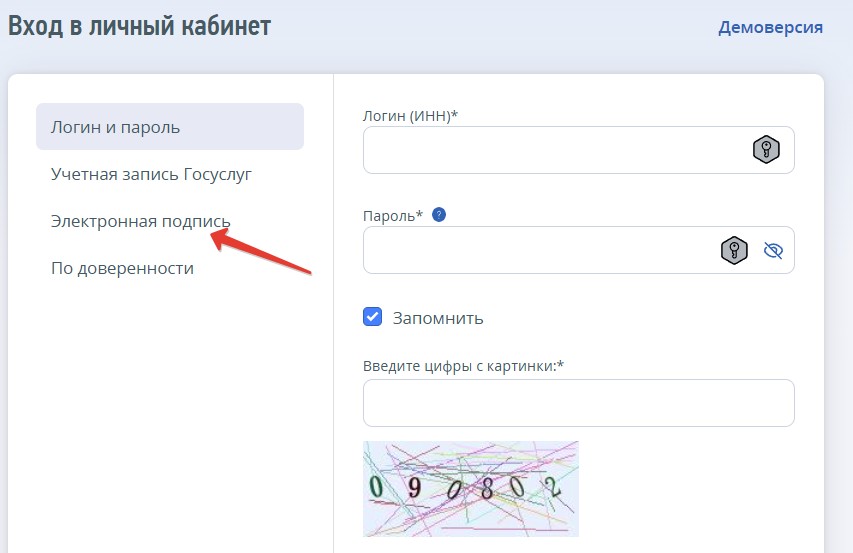
Если вы зайдете в «ЛК ИП» используя связку логин + пароль, то ничего не получится. Будем считать, что вы зашли в «ЛК ИП», используя цифровую подпись.
На главной странице в «ЛК ИП» в разделе «Услуги. Сервисы» выбираем пункт меню «Перевыпуск сертификата ЭП»
Как видите, речь идет о перевыпуске, а не о продлении.
Еще раз подчеркну, что если вы зайдете в «ЛК ИП» используя связку логин + пароль, то вы просто не увидите этот пункт. Это я к тому, что входить в «ЛК ИП» нужно только используя цифровую подпись.
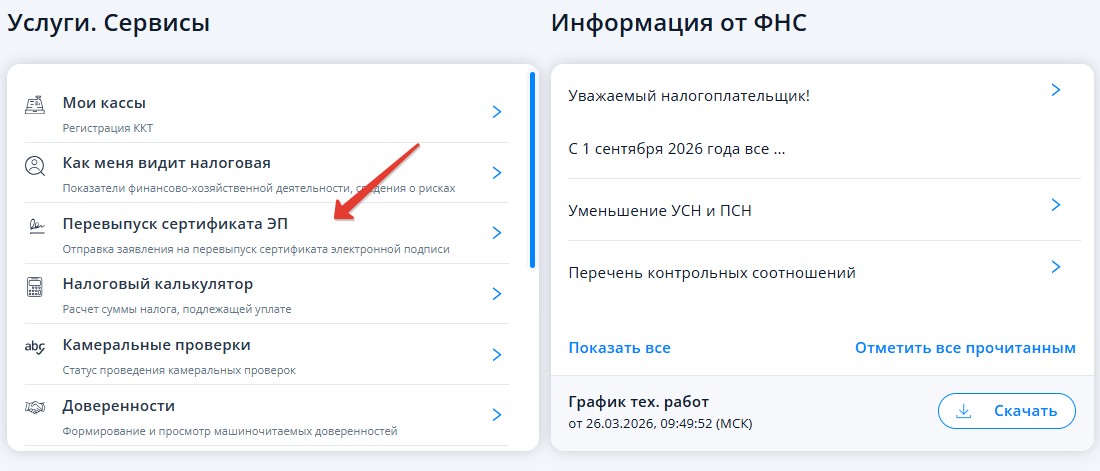
Итак, кликаем на «Перевыпуск сертификата ЭП» и переходим к следующему шагу нашего увлекательного квеста.
Шаг №2: Подготовка и проверка заявления
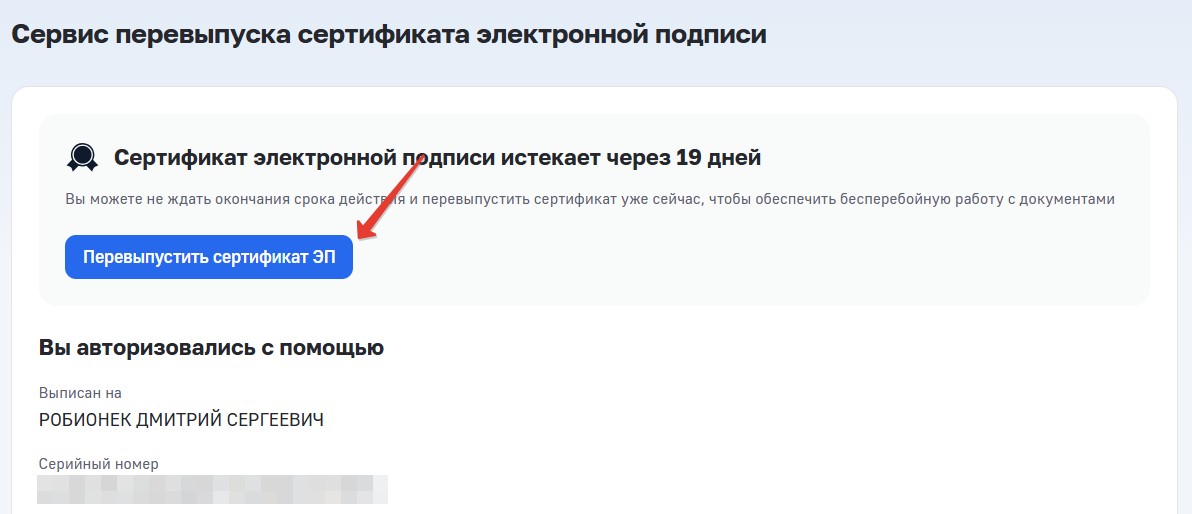
Здесь в лоб предлагают сделать перевыпуск КЭП. Очевидно, что нужно нажать на кнопку «Перевыпустить сертификат ЭП».
На следующем экране нужно обязательно проверить все свои данные. Данные паспорта, СНИЛС, адрес и так далее. Скриншот длинный получился, придется долго крутить колесико мыши =)
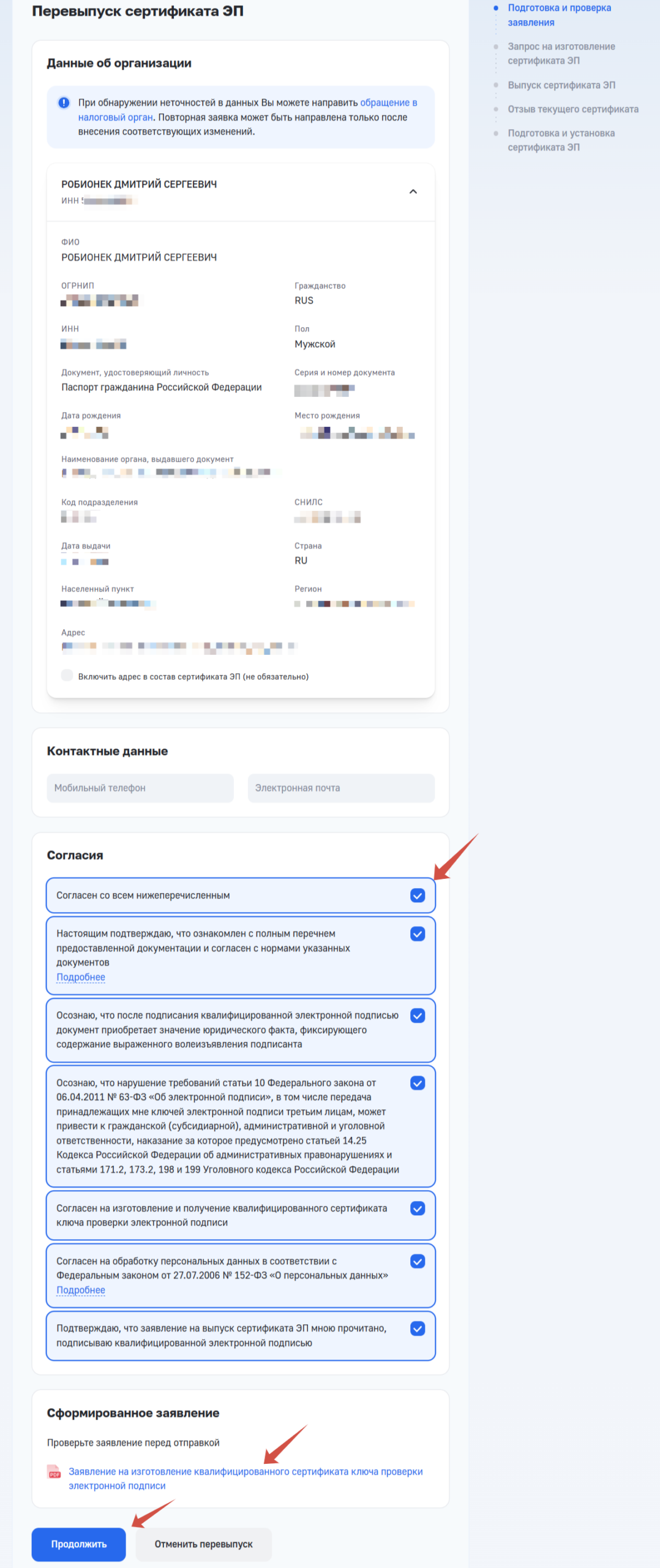
На этом же шаге можно скачать заявление в формате PDF и еще раз тщательно проверить свои данные.
Если же ваши данные не совпадают, то придется обратиться в ФНС для их корректировки.
Если все ваши данные совпадают, то жмем на кнопку «Продолжить».
Шаг №3. Запрос на изготовление сертификата ЭП
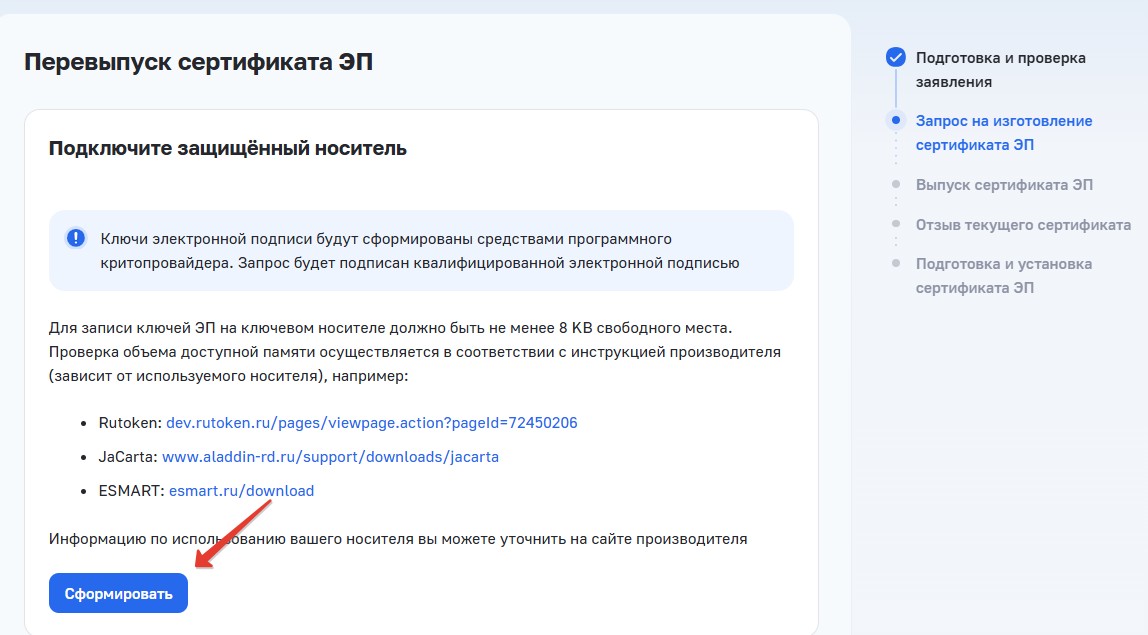
Здесь ничего делать не нужно, просто жмем на кнопку «Сформировать».
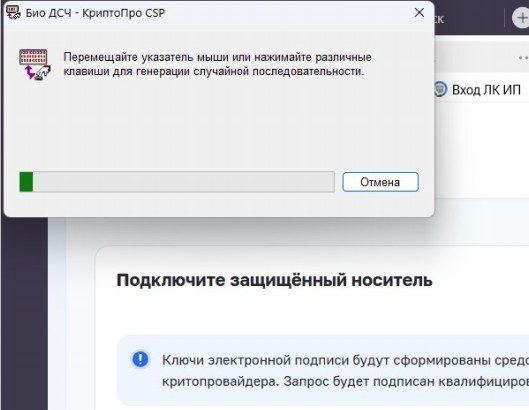
И будет предложено хаотично подвигать курсором мыши по экрану для генерации случайно последовательности (это нужно для криптографии). После хаотичного дергания мыши нас встречает первое из многих грозных предупреждений с предложением ввести PIN-код:
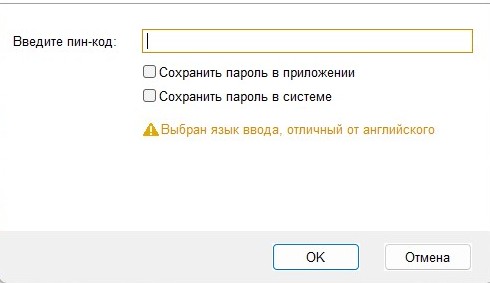

Я не буду далее каждый раз вставлять в статью эти предупреждения или предложения ввести PIN-код, как на скриншоте выше, иначе статья будет очень длинной.
Просто запомните, что если видите такие сообщения, то нужно нажать на кнопку «Да» или ввести PIN-код (надеюсь, вы его помните). Вообще, при выполнении процедуры продления электронной подписи нужно очень внимательно читать все предупреждения, а не бездумно нажимать на кнопки. Иначе процедура может пройти неудачно и придется лично посетить ФНС.
О том, как настроить PIN-код, рассказывал здесь: Как получить цифровую подпись в ФНС и стать параноиком
Нажимаем на кнопку «Да» и переходим на следующий экран, где видим, что запрос на перевыпуск сертификата (КЭП) успешно сформирован.
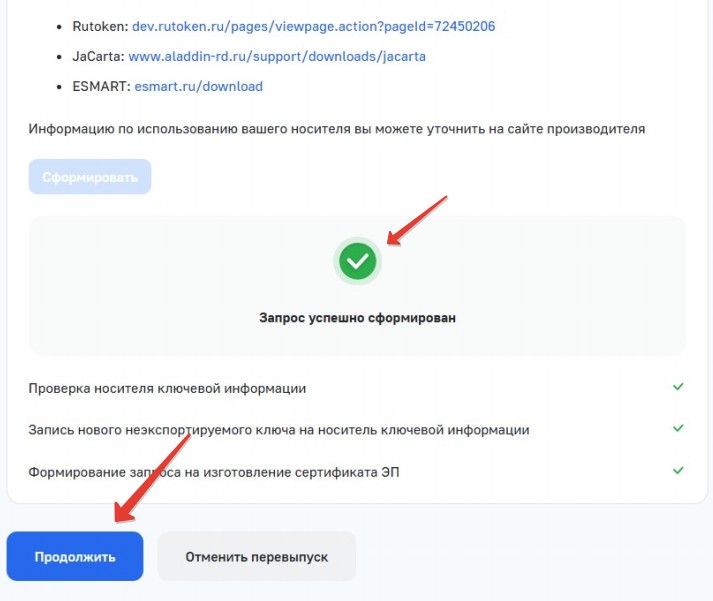
Жмем на кнопку «Продолжить».
Шаг №4. Перевыпуск сертификата ЭП
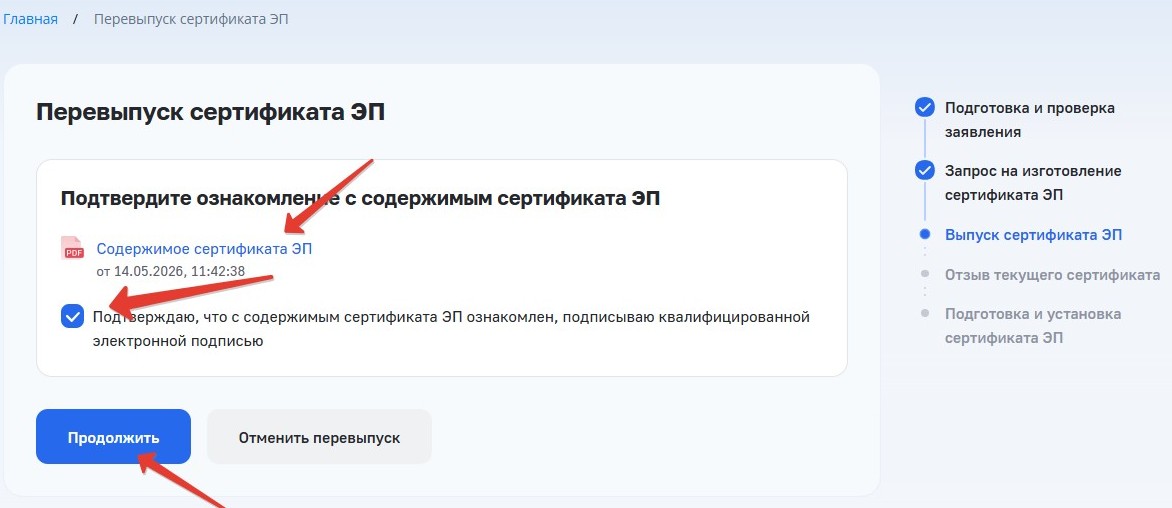
Здесь просто скачиваем содержимое сертификата ЭП в формате PDF, ставим «галочку» и жмем на кнопку «Продолжить».
Шаг №5. Отзыв текущего сертификата
Теперь придется отозвать старый сертификат электронной подписи и для этого жмем на кнопку «Продолжить». Но сначала скачайте заявление на отзыв в формате PDF.
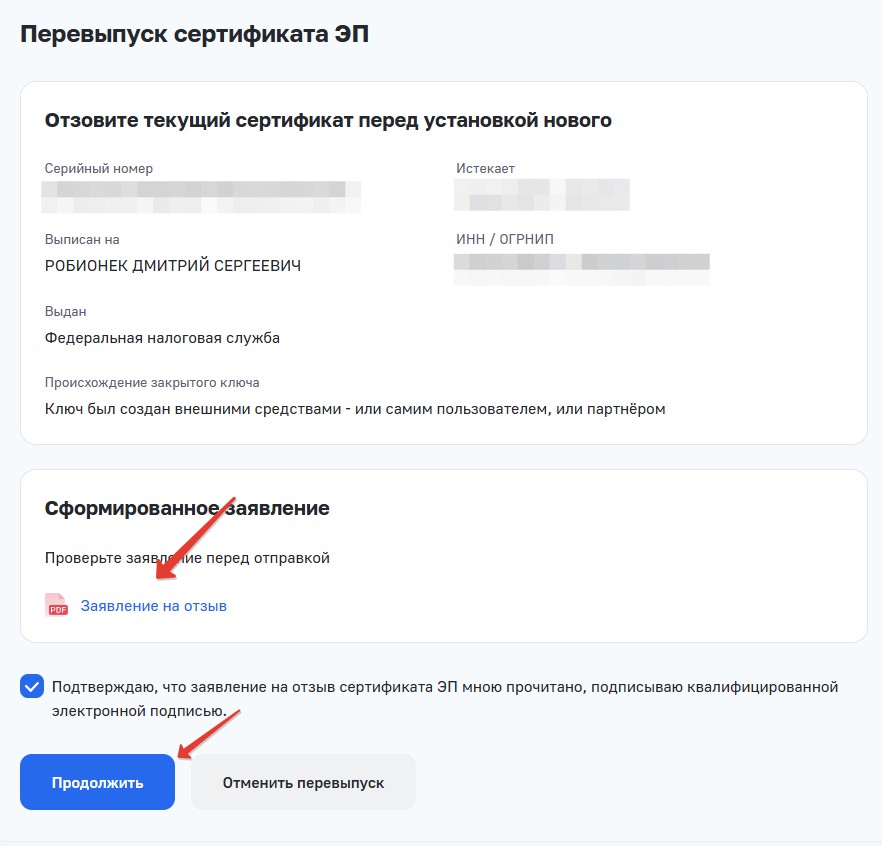
Шаг №6. Подготовка и установка сертификата ЭП
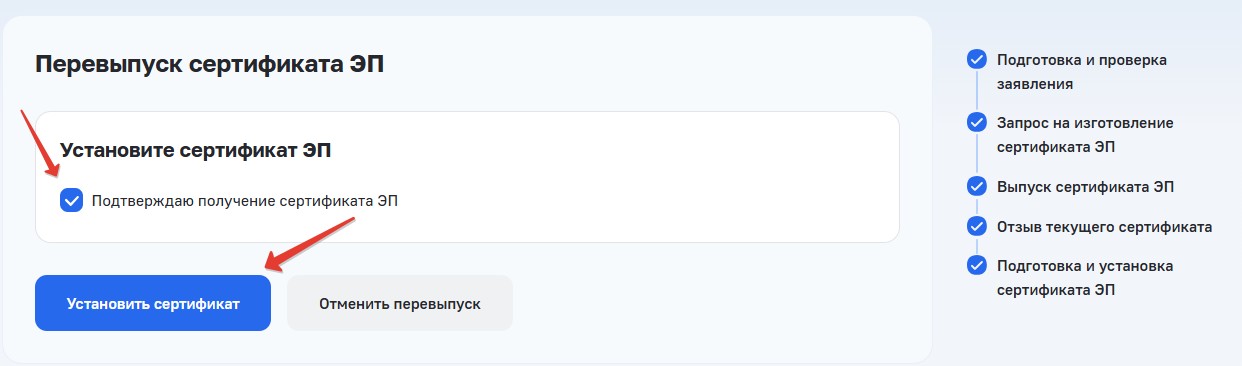
И опять ничего сложного. Ставим одну «галочку», жмем на кнопку «Установить сертификат». И с замиранием сердца ждем сообщения, что сертификат ЭП успешно перевыпущен:
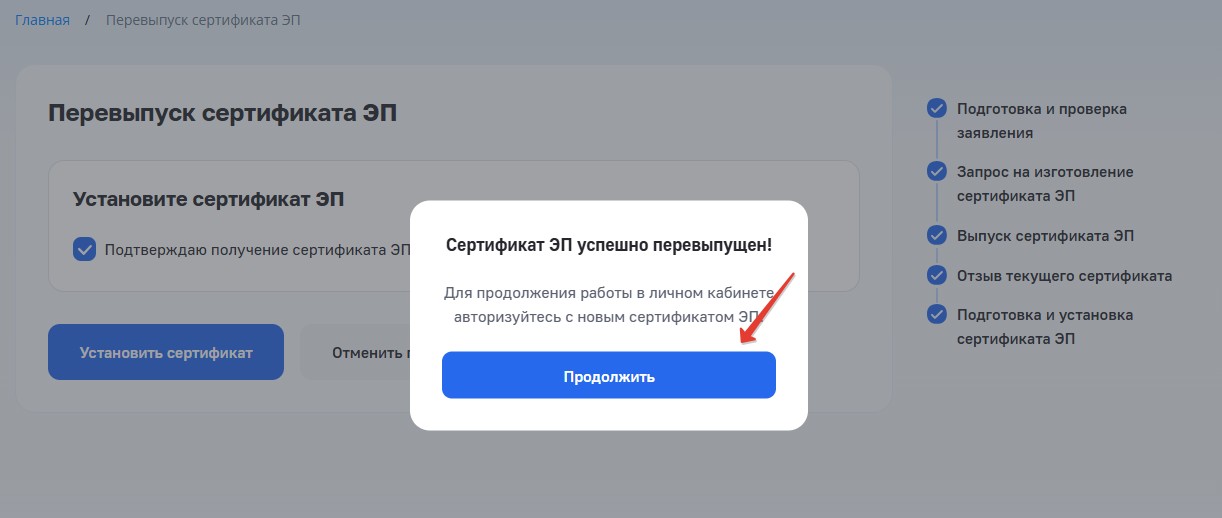
В этот момент на вашу электронную почту придет письмо от «Госуслуг» с оповещением, что создан новый сертификат электронной подписи.
А мы жмем кнопку «Продолжить» и двигаемся дальше. Как понимаете, это еще не все.
Шаг № 7. Пытаемся войти в «ЛК ИП», а видим жуткое сообщение, что получен отказ в доступе к «Личному кабинету ИП»
Да, если вы попытаетесь сразу зайти в «ЛК ИП» то с вероятностью 100% увидите вот это сообщение:
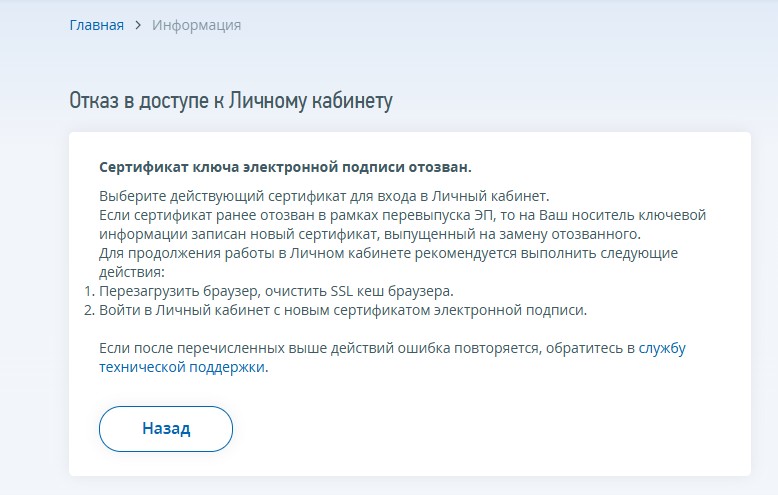
Впечатлительные ИП на этом шаге падают в обморок. Шучу, конечно, так как по моим наблюдениям, ИП со стажем более года обладают на редкость крепкой нервной системой, что совсем меня не удивляет.
Чтобы устранить это недоразумение нужно сделать следующее:
- Закрыть и снова открыть браузер.
- Затем перейти по этой ссылке: https://lkipgost2.nalog.ru/lk
У вас появится сообщение, в котором будет показано два сертификата (а может быть и больше, если на вашем компьютере ранее использовали несколько электронных подписей). Но, как минимум, вы увидите данные старой и новой электронной подписи:

Разумеется, вам нужно выбрать сертификат новой электронной подписи. Для этого нужно сначала нажать на кнопку «Данные сертификата».
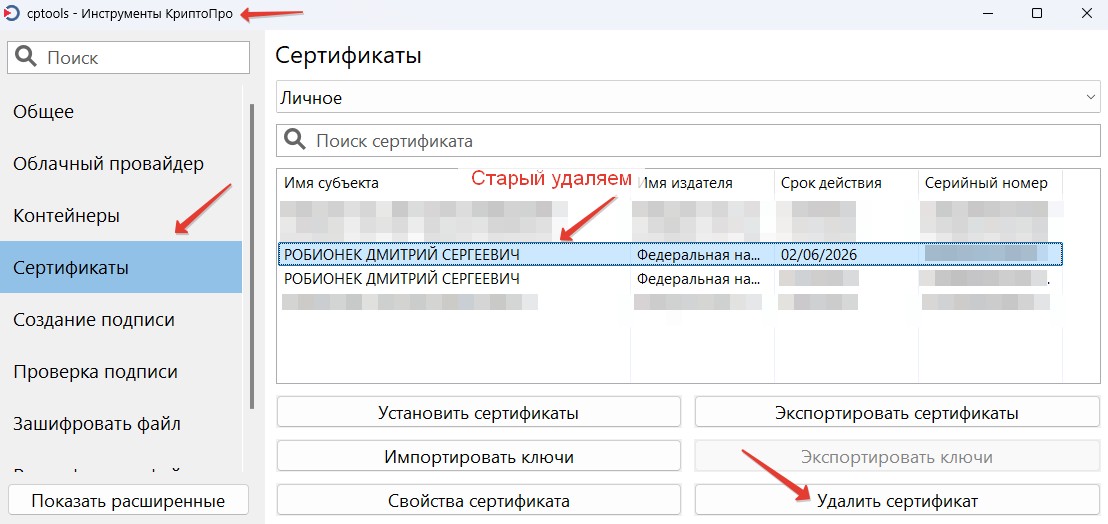
Если не видите это сообщение с выбором сертификатов, то удаляйте старый сертификат.
Как удалить старый сертификат электронной подписи?
Вы можете удалить данные старой подписи, чтобы не мешалась при входе в «ЛК ИП». Для этого запустите программу «Инструменты КриптоПро» и удалите старый сертификат.
Надеюсь, вам была полезна эта статья. На самом деле, процедура не такая страшная, как думают многие ИП. Более того, она стала НАМНОГО проще. Но нужно быть очень внимательным.
С уважением, Дмитрий Робионек.
Новые статьи на закрытом блоге для подписчиков:
- Подборка статей про 4 квартал 2026 года для ИП на УСН «доходы» без сотрудников
- Как посчитать и оплатить налог по УСН 6% «доходы» за 4 квартал 2026 года? (Часть №1)
- Последние 50 комментариев — новые обсуждения на одной странице
- И снова про 1% свыше 300000 за 2026 год для ИП на УСН «доходы». Как уменьшать УСН на этот 1% в 3 квартале?
- Два подряд отрицательных уведомления по УСН (КНД 1110355) в 2026 году? И такое может случиться.
- Ответы на частые вопросы про уплату УСН «доходы» и взносов ИП «за себя» за 3 квартал 2026 (часть 2)
- Ответы на частые вопросы про уплату УСН «доходы» и взносов ИП «за себя» за 3 квартал 2026 (часть 1)

Здравствуйте. Выдал в процессе ошибку, требуя обновить плагин….
Добрый день
Вероятно, вам нужно обновить браузер и плагин Криптопро до последней версии
Вот здесь очень подробно рассказал про то, как настроить подпись для работы с ЛК ИП
https://dmitry-robionek.ru/sovet/kak-nastroit-tsifrovuyu-podpis-dlya-lichnogo-kabineta-ip.html
Благодарю! Все очень подробно и понятно описано. А как быть в случае, когда КЭП получена в ФНС до 4 апреля, а лицензия КриптоПро закончила свое действие в январе 2024? Только идти в ФНС и перевыпускать КЭП ?
Пожалуйста. Придется либо покупать лицензию крипто про, либо посетить ФНС для перевыпуска подписи. Если посетить ФНС, то после перевыпуска подписи лицензия Крипто Про будет «зашита» прямо в подпись.
И, соответственно, не нужно будет покупать продление Крипто Про.
Ну, а далее просто не забывать продлевать подпись до истечения срока ее действия (15 мес)
Здравствуйте, Дмитрий! Огромное Вам человеческое спасибо! Как всегда все очень подробно и доходчиво!
Пожалуйста)
Спасибо огромное!!! Всё сделала по инструкции.
Пожалуйста)
Добрый день,
еще раз выражаю глубокую признательность Дмитрию за его доступные инструкции.
всего вам хорошего и доброго..
Пожалуйста)
Спасибо большое за подробную инструкцию!!!
Пожалуйста)
Дмитрий, СПАСИБО!!! Вы настоящий помощник и проводник!!! Всё получилось, перевыпустила! Ура!!!
Пожалуйста)
Дмитрий, спасибо огромное! Не представляю, что бы мы без Вас делали!!!! У Вас просто талант составления инструкций на любого потребителя!!!! Спасибо еще раз!!!!
Пожалуйста)
Ваши статьи всегда безупречны, спасибо большое!
Сменил российский паспорт и опция «Перевыпуск сертификата ЭП» вообще не доступен в «Услуги. Сервис», есть только «Дистанционное получение КЭП». На сайте ФНС написанно «Если с момента получения сертификата у налогоплательщика произошли изменения данных (паспортные данные, фамилия и пр.), то дистанционный перевыпуск может быть недоступен»
Вы как входили в ЛК ИП? Используя логин и пароль? Если да, то недоступна будет возможность перевыпуска подпсиси.