
Обратите внимание, что начиная с 1 марта 2026 года, действует новый бланк декларации по УСН. Новый бланк декларации уже есть в программе «Налогоплательщик ЮЛ», начиная с версии 4.93.1
Соответственно, вам, перед составлением декларации, нужно будет обновить эту бесплатную программу ФНС до самой свежей версии. Ниже по тексту есть инструкции как установить (и как обновить) программу, как ее настроить и как составить декларацию по УСН за 2025 год.
О том, что поменялось в декларации, я рассказал вот здесь:
Но обратите внимание, что декларацию по УСН можно сдавать и на «старом» бланке, который утвержден приказом ФНС от 01.11.2024 № ЕД-7-3/813@.
То есть, декларацию по УСН за 2025 год можно сдавать на «старом» бланке, который утвержден приказом ФНС от 2024 года и на «новом» бланке, который утвержден приказом ФНС Приказом N ЕД-7-3/1017@ от 26.11.2025 года.
ФНС разрешила сдавать декларацию по УСН за 2025 год и на «старом» и на «новом» бланке своим письмом от 30 декабря 2025 г. N СД-4-3/11881@ «О налоговой декларации по УСН»,
Важно: Если вы хотите сдавать декларацию по УСН за 2025 год на «старом» бланке, то нужно использовать версию программы «Налогоплательщик ЮЛ» 4.93 Не спешите обновляться до версии 4.93.1 (или 4.93.2 и так далее).
Если вы обновите программу до версии 4.93.1, то в ней будет только новая форма декларации по УСН.
Инструкция для заполнения «старого» бланка нулевой декларации по УСН за 2025 год находится здесь:
Ну, а далее инструкция по заполнению декларации по УСН на «новом» бланке.
Добрый день, уважаемые ИП!
Прежде чем приступить к этой статье, обращаю ваше внимание, что я всегда рекомендую использовать бухгалтерские программы и сервисы, которые регулярно обновляются разработчиками. И ни в коем случае не рекомендую вести учет полностью в ручном режиме, так как все слишком быстро меняется.
Тем не менее, иногда очень полезно проверить декларацию по УСН, которая составлена при помощи бесплатной программы ФНС «Налогоплательщик ЮЛ», которая является эталоном оформления для налоговой отчетности.
Почему я считаю эту программу эталоном? Дело в том, что это официальная программа ФНС, которая содержит самые свежие формы налоговой отчетности (если ее вовремя обновлять, конечно).
Рассмотрим вводные данные для нашего примера заполнения нулевой декларации по УСН:
- Бланк декларации утвержден приказом ФНС N ЕД-7-3/1017@ от 26.11.2025 года
- ИП на упрощенке (УСН 6%);
- ИП не является плательщиком торгового сбора (торговый сбор платят некоторые ИП из Москвы);
- В течение всего года сохранялась ставка в размере 6% по налогу УСН;
- Доходов за прошедший год НЕ было (это важно);
- ИП существовал полный год;
- Все страховые взносы “за себя” были оплачены своевременно (до 28 декабря отчетного года);
- ИП не получал имущество (в том числе денежные средства), работы, услуги в рамках благотворительной деятельности, целевых поступлений, целевого финансирования.
- Нужно подать декларацию-нулевку в ФНС до 25 апреля года, следующего за отчетным годом (обратите внимание, именно до 25 апреля, а не до 30 апреля, как было ранее);
- Это не декларация при закрытии ИП.
- Декларация сдается при личном визите ИП в налоговую инспекцию.
- Кстати, при помощи этой же программы можно составить декларацию и отправить ее в ФНС в электронном виде через «Личный кабинет ИП». Но мы еще вернемся к этому вопросу ниже.
Как видите, условия приведены для ИП без дохода. Если вам нужно заполнить новую НЕнулевую декларацию по УСН за 2025 год, то вам пригодится вот эта инструкция: Как заполнить новую декларацию по УСН 6% за 2025 год для ИП без сотрудников?
Какую программу будем использовать?
Будем использовать отличную (и бесплатную) программу под названием “Налогоплательщик ЮЛ”.
Не пугайтесь, у меня есть подробная инструкция о том, как ее установить и настроить. Прочтите сначала вот эту статью, и поставьте ее на свой компьютер:
Если вы уже пользуетесь этой программой, то перед составлением декларации, ее нужно обновить. О том, как это делается, читайте здесь:
Будем считать, что вы установили программу и корректно прописали свои реквизиты по ИП.
Саму программу можно скачать вот здесь: https://www.nalog.ru/rn77/program/5961229/
Обратите внимание, что при заполнении декларации необходимо использовать самую свежую версию программы «Налогоплательщик ЮЛ». В статье ниже приведен пример ее заполнения в программе версии 4.93.1
Разумеется, у вас может быть более новая версия, так как программа постоянно обновляется. Но еще раз подчеркну, что новый бланк декларации по УСН есть в этой программе начиная с версии 4.93.1
1 шаг: Запускаем программу “Налогоплательщик ЮЛ”
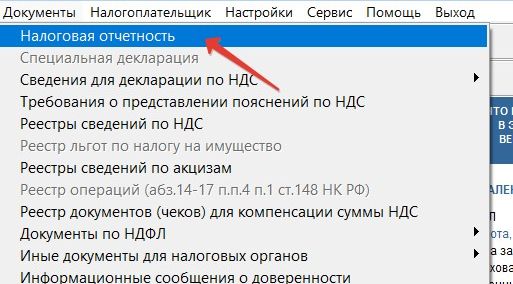
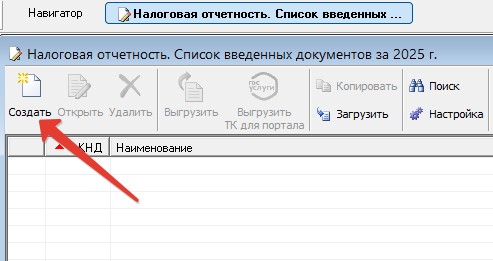
И сразу в меню “Документы” – “Налоговая отчетность” создаем шаблон налоговой декларации по УСН. Для этого нужно нажать на иконку со значком “Создать”
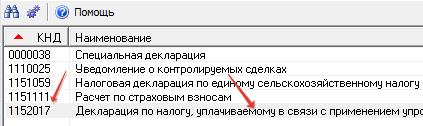
А затем выбрать форму № 1152017 “Декларация по налогу, уплачиваемому в связи применением упрощенной системы налогообложения”
Да, еще важный момент
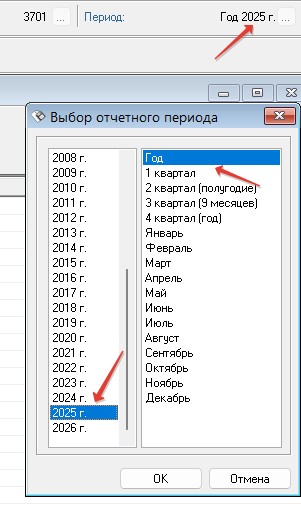
Перед составлением декларации необходимо указать год, за который мы ее будем составлять. Для этого необходимо в правом верхнем углу программы выбрать налоговый период.
Например, для декларации за 2025 год необходимо выставить вот такие настройки:
2 шаг: Заполняем Титульный Лист
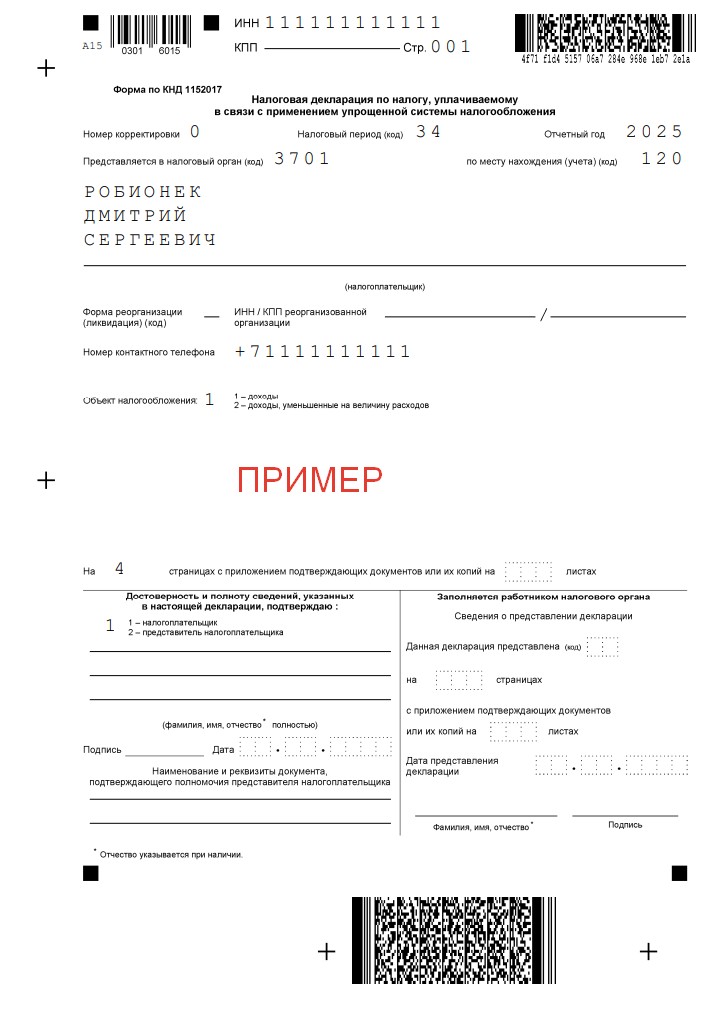
Первое, что мы видим – это титульный лист декларации, который необходимо корректно заполнить.
Для примера я указал свои ФИО Робионек Дмитрий Сергеевич из города Иваново =). Вы вставляете свои РЕАЛЬНЫЕ реквизиты по ИП.
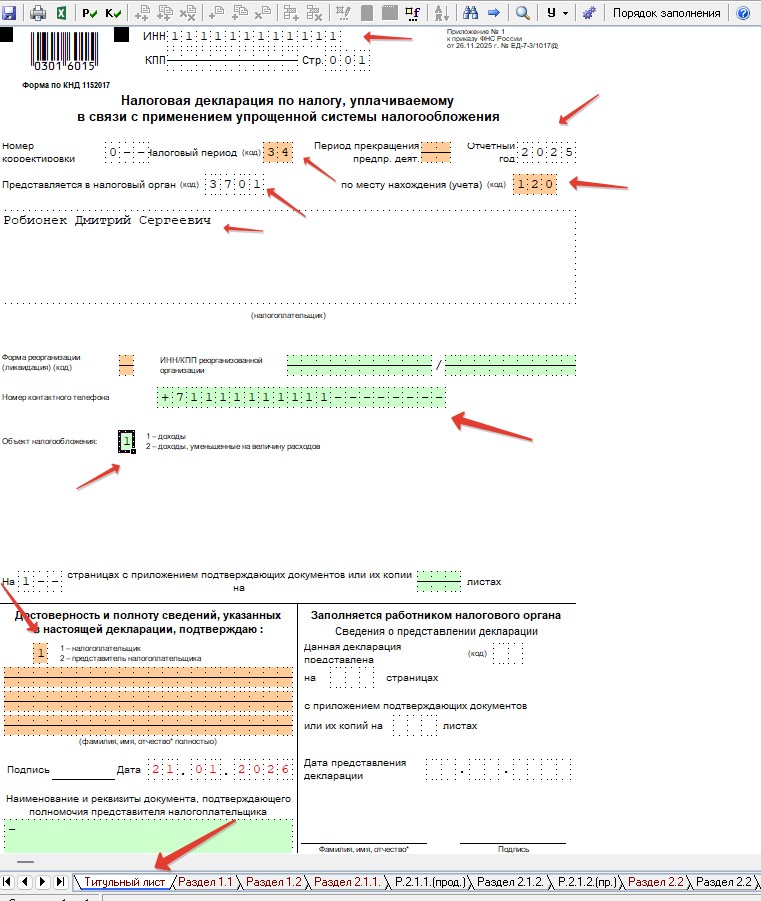
Какие-то данные подтягиваются автоматически. Например, ФИО и ИНН, номер вашей налоговой инспекции… Напомню, что предварительно программу “Налогоплательщик ЮЛ” нужно настроить, и еще раз отсылаю вот к этой статье:
Раз мы делаем декларацию за 2025 год, то и период необходимо выставить соответствующий. Просто выбираем код “34” “Календарный год” (см. рисунок).
Напомню, что декларацию по УСН нужно сдавать не только по завершению года, но и в некоторых других случаях
- Например, ИП «закрывается». В этом случае нужно указывать код налогового периода «50», а не «34»).
- Или если ИП переходит на другую систему налогов. Например, если ИП переходит с УСН на НПД и не «закрывает» ИП, то нужно указать код налогового периода «96».
Обратите внимание, что в новой декларации теперь нужно прямо на титульном листе указывать тип УСН:
- УСН «доходы» — ставим 1
- УСН «доходы минус расходы» — ставим 2
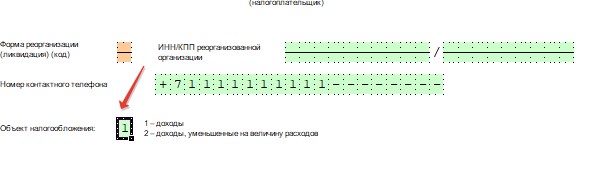
Проверяем также свои реквизиты:
- ИНН
- ФИО
- Номер телефона
- КПП не нужно заполнять
Больше ничего на титульном листе не трогаем, так как будем сдавать декларацию при личном визите, без представителей.
3. Шаг: Заполняем раздел 1.1 нашей нулевой декларации
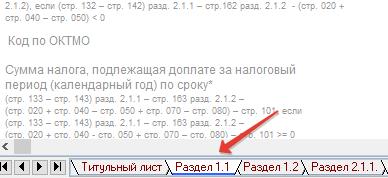
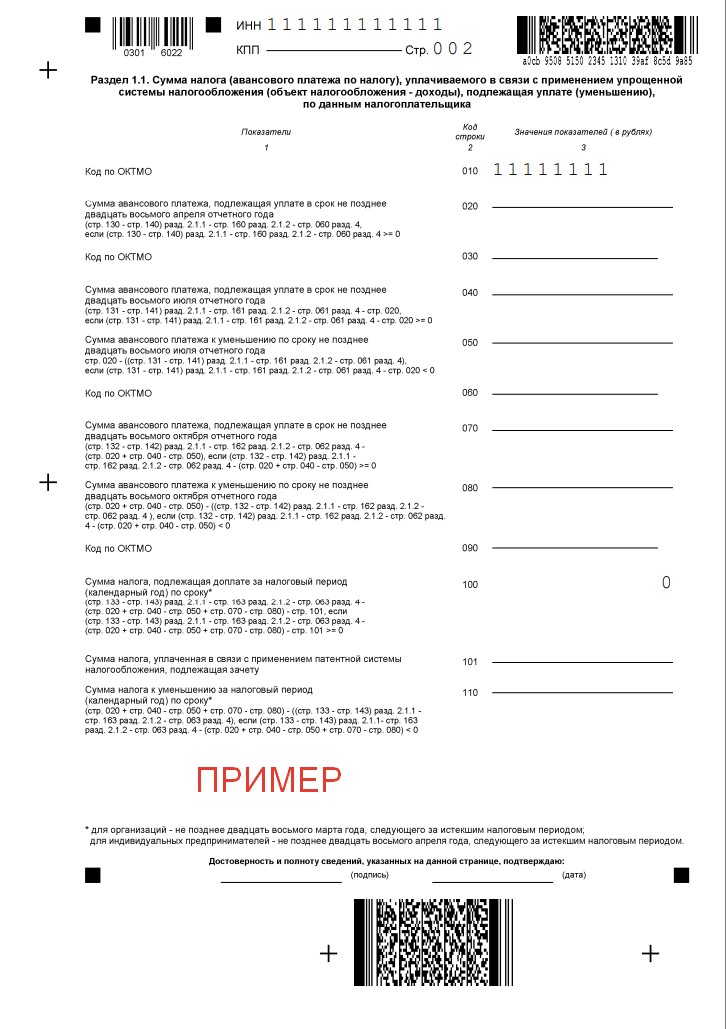
В самом низу программы кликните на закладку “Раздел 1.1” и увидите новый лист, который тоже предстоит заполнить.
Многие пугаются, так как он по — умолчанию неактивен и не дает заполнить нужные данные.
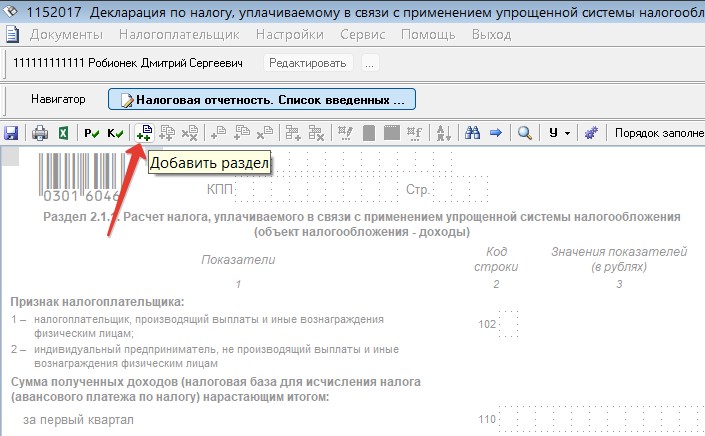
Ничего страшного, справимся =) Чтобы активировать этот раздел нужно нажать на вот эту иконку “Добавить раздел” (см. рисунок ниже), а лист сразу будет доступен для редактирования.
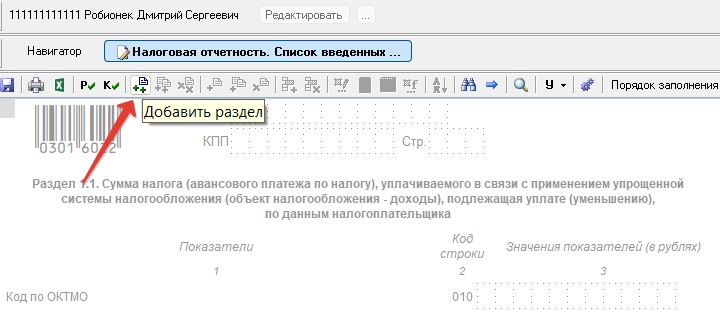
Тут совсем все просто: нужно лишь прописать свой код ОКТМО (Общероссийский классификатор территорий муниципальных образований) в строке 010. Если не знаете, что такое ОКТМО, то прочтите вот здесь.
В моем примере указан несуществующий ОКТМО 1111111. Вы указываете свой реальный код по ОКТМО, который можете уточнить в своей налоговой инспекции. О том, как узнать свой ОКТМО можно прочитать в этой статье:
- Как узнать свой ОКТМО за одну минуту? И почему не помешает его проверить, если даже знаете наизусть?
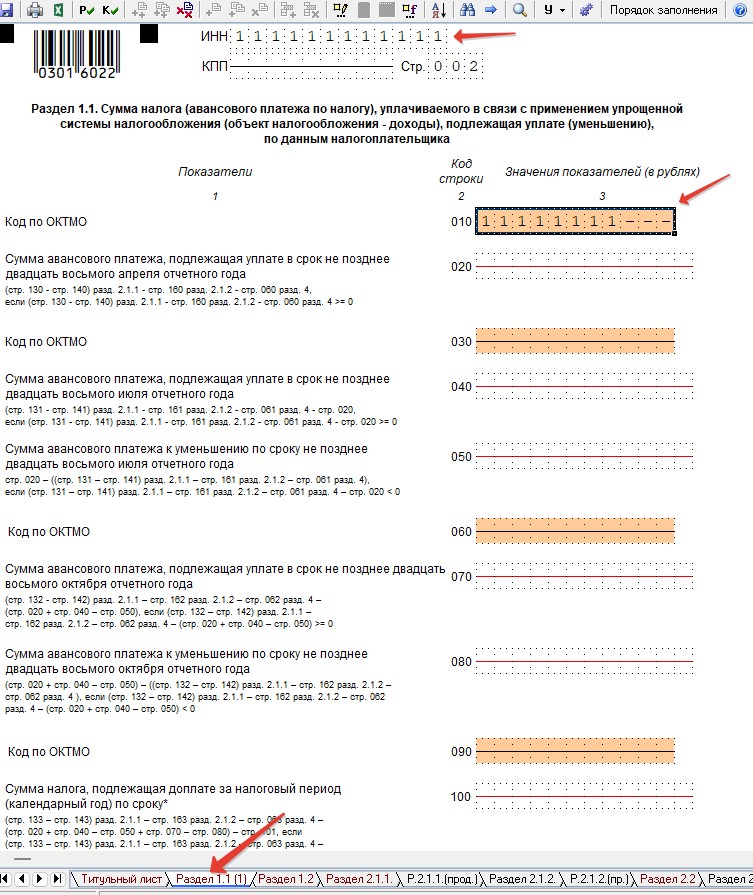
Больше ничего не трогаем на листе 1.1 нашей декларации.
Но если ОКТМО в течение года изменился, то необходимо указать новый код в соответствующих строках 030, 060, 090. Такое может случиться, например, при смене реквизитов налоговой инспекции, или при смене места жительства самого ИП.
4. Шаг: Заполняем раздел 2.1.1 “Расчет налога, уплачиваемого в связи с применением упрощенной системы налогообложения (объект налогообложения – доходы)”
Опять в самом низу нашего документа выбираем соответствующую закладку:
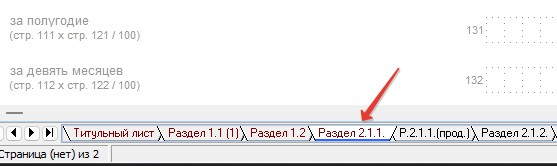
Выбираем “Раздел 2.1.1” и активируем лист кнопкой “Добавить Раздел” (точно так же, как и активировали предыдущий лист)
И заполняем его.
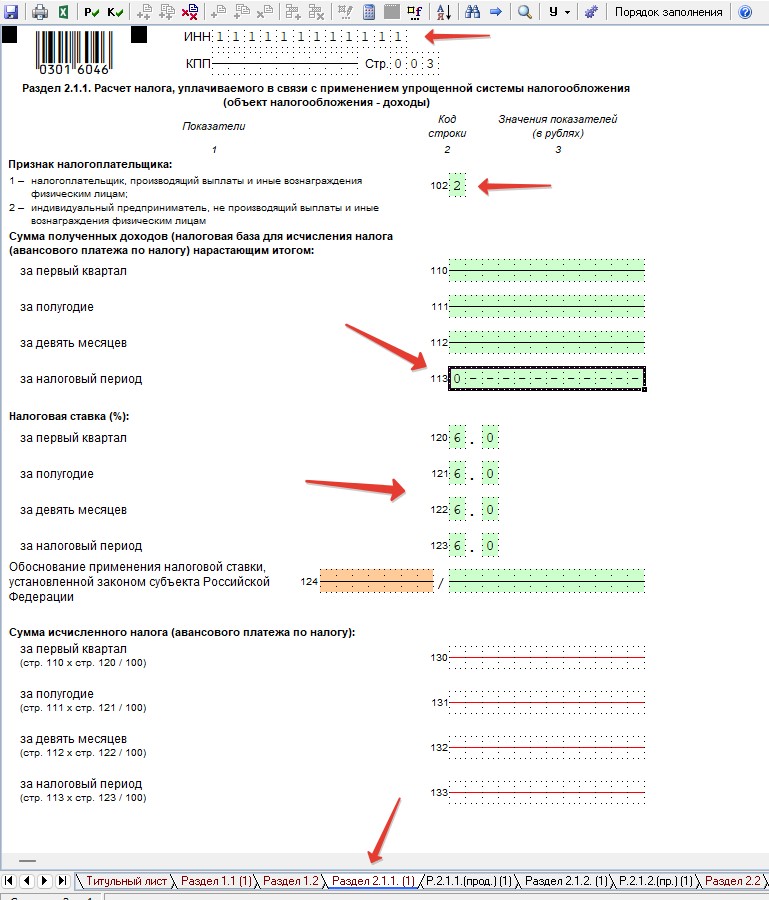
Если внимательно присмотреться, то увидим в этой программе две вкладки с названием «Раздел 2.1.1(1)»

Затем переходим в соседнюю вкладку «Раздел 2.1.1 (прод.)(1)» и заполняем ее следующим образом:
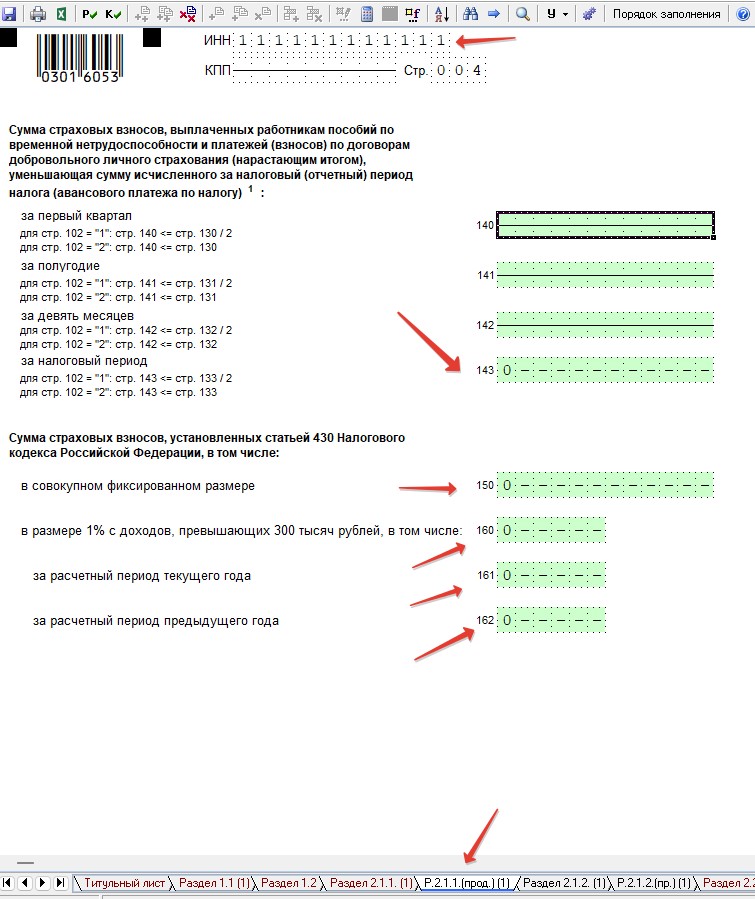
Обратите внимание, что в новой декларации по УСН в разделе 2.1.1 появились новые строки 150, 160, 161, 162
В нашем примере ИП в своей декларации для уменьшения налога по УСН использовал:
- В совокупном размере за 2025 год 0 рублей.
- 1% свыше 300 000 рублей за 2024 год 0 рублей.
- 1% свыше 300 000 рублей за 2025 год 0 рублей.
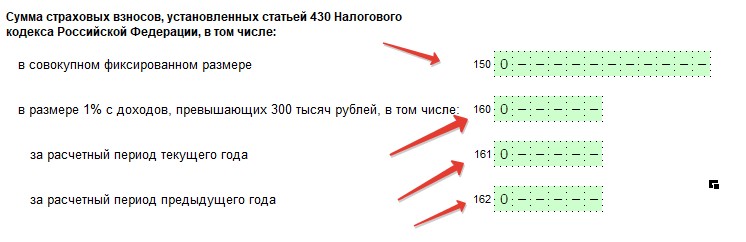
Обратите внимание, что в этих строках 150, 160, 161, 162 не должно быть пустых строк (прочерков). Если мы не использовали в нашем примере взносы для уменьшения УСН за 2025 год, то во всех этих четырех строках должен быть указан ноль.
А вот если вы составляете НЕнулевую декларацию, то все гораздо сложнее при заполнении этих строк. Сейчас я готовлю отдельный калькулятор УСН с подсказками для заполнения новой декларации по УСН, так как в некоторых случаях алгоритм заполнения строк 150, 160, 161, 162 совсем не очевидный.
Кстати, я недавно запустил новый калькулятор УСН "доходы" для ИП без сотрудников, с подсказками для заполнения "новой" декларации по УСН. В нем как раз автоматически заполняются строки 150, 160, 161, 162 раздела 1.1. Именно эти строки вызывают наибольшее количество вопросов по их заполнению. Вот здесь можете прочитать подробнее:
- Заполняем НОВУЮ декларацию по УСН «доходы» за 2025 год при помощи калькулятора УСН (Часть №1)
- Заполняем НОВУЮ декларацию по УСН «доходы» за 2025 год при помощи калькулятора УСН (Часть №2)
- Заполняем НОВУЮ декларацию по УСН «доходы» за 2025 год при помощи калькулятора УСН: если ИП работал неполный 2025 год (Часть №3)
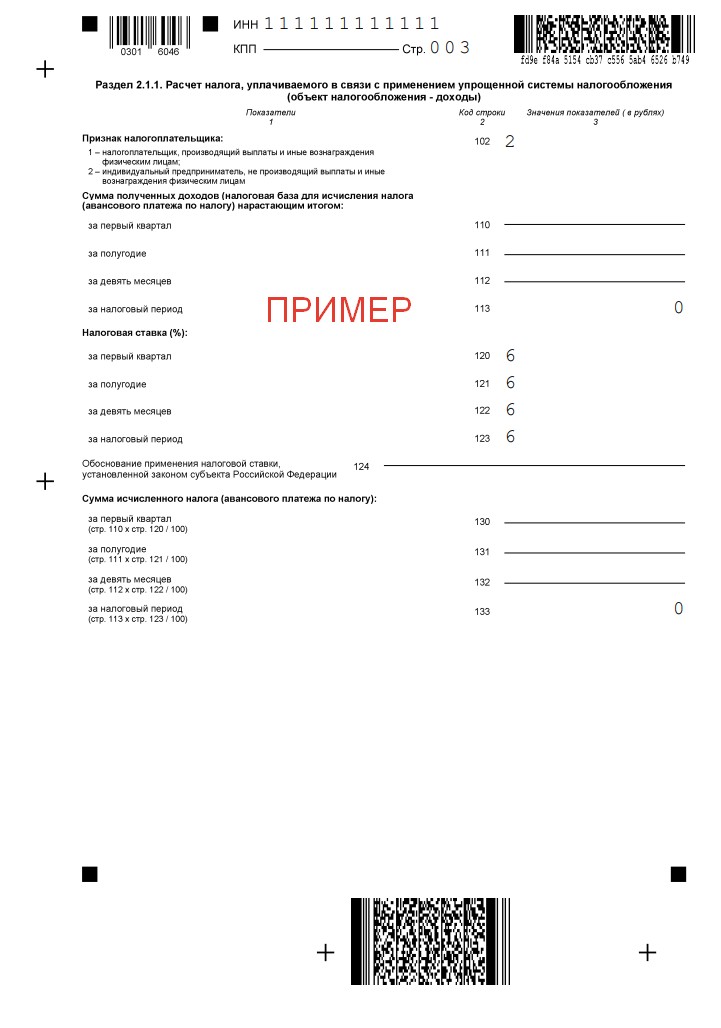
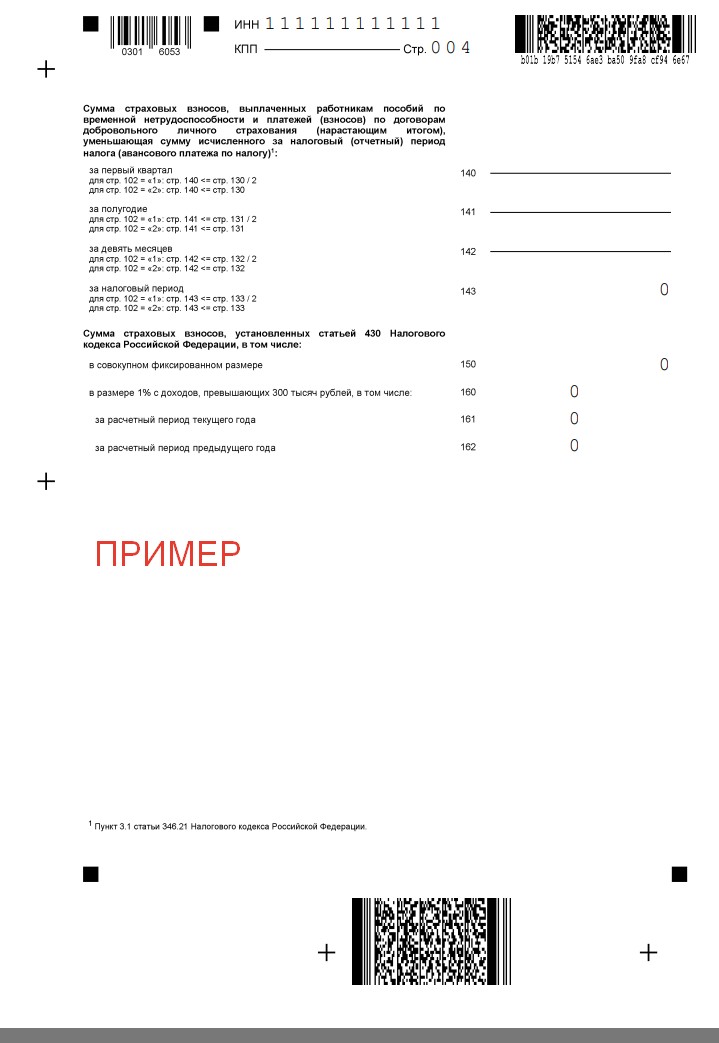
Напомню, что наш ИП не имел дохода, а значит, в строках:
- в строке №113 прописываем ноль;
- в строках №140, №141, №142 ничего не меняем;
- в строке №143, тоже прописываем ноль, несмотря на то, что человек оплатил обязательные страховые взносы “за себя” за прошедший год. Ноль прописал потому, что страховые взносы “за себя” НЕ БУДУТ принимать участие в налоговом вычете из УСН; Иначе, у нас получится отрицательное значение по декларации (из нулевых доходов внезапно вычитаем взносы в ПФР =)
- в строках 150, 160, 161, 162 стоят нули. Прочерки нельзя указывать в этих строках.
- В строке 102 прописываем код = 2 (ИП без сотрудников);
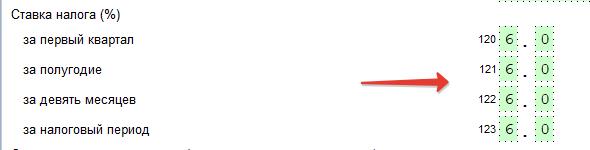
- Необходимо указать ставку налога по УСН в строках 120, 121, 122, 123 за квартал, полугодие, девять месяцев и налоговый период.
Делается это очень просто. Для этого достаточно кликнуть на нужное поле и выбрать ставку 6% (напомню, что мы рассматриваем ИП на УСН 6% без дохода и сотрудников).
Сохраняем декларацию
Сохраним декларацию, на всякий случай, нажав на значок с изображением дискеты.
Значок принтера, думаю, знаете, что означает =)

5. Шаг: Печатаем и сдаем декларацию в налоговую
Но сначала проверяем правильность заполнения декларации при помощи программы.
- Для этого нажимаем на на кнопку со значком «Р» — «Расчет документа».
- А затем на кнопку со значком “К” —“Контроль документа”
Если будут ошибки заполнения, то Вы их увидите в нижней части экрана программы.
Если все в порядке, то увидите вот такое сообщение:
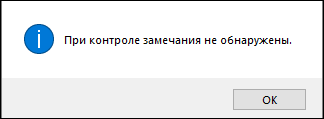
Печатаем в ДВУХ экземплярах и шагаем в свою налоговую инспекцию, где стоите на учете. Ничего подшивать не надо (начиная с 2015 года это так).
Один экземпляр отдаете инспектору, а другой он подписывает, ставит штамп и отдает Вам. Вот этот свой экземпляр постарайтесь не потерять =)
Честно говоря, здесь больше читать пришлось, чем делать саму декларацию в этой замечательной программе. Попробуйте сделать один раз, а дальше уже все будете штамповать на автомате.
А еще сэкономите пару тысяч рублей, вместо того чтобы отдать их фирмам-посредникам =)
После создания декларации в программе «Налогоплательщик ЮЛ» часто возникает вопрос: как ее сохранить в электронном виде на своем компьютере?
В самой программе такой возможности не предусмотрено и приходится выкручиваться довольно хитрым способом.
Как сдать декларацию по УСН в электронном виде?
Кстати говоря, эту декларацию по УСН теперь можно сдать в электронном виде через «Личный Кабинет ИП» на сайте ФНС. Вот здесь рассказывал про этот способ:
После составления декларации в этой программе выгружаете ее в виде XML-файла и отправляете его в ФНС в «Личном кабинете ИП».
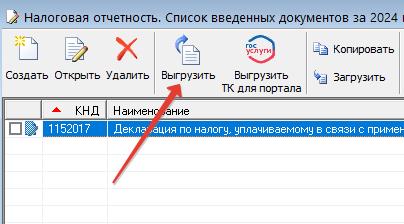
Но нужна цифровая подпись. Подробнее читайте по ссылке выше.
Образец заполненной новой нулевой декларации по УСН за 2025 год
Для наглядности я сохранил полученный пример нулевой декларации в виде PDF-файла. Вот, что должно в итоге получиться:
P.S. В статье приведены скриншоты программы «Налогоплательщик ЮЛ». Найти ее можно на официальном сайте ФНС РФ по этой ссылке: https://www.nalog.ru/rn77/program/5961229/
Частый вопрос по нулевым декларациям
Часто ИП не сдают нулевые декларации, так как считают, что раз дохода не было, то и сдавать ничего не надо. На самом деле, это не так и Вы рискуете попасть на штраф, блокировку счета.
P/S/ Еще больше подробнейших пошаговых инструкция для ИП на УСН «доходы» без сотрудников читайте на моем закрытом блоге для моих подписчиков: https://robionek-dmitry.ru
С уважением, Дмитрий Робионек.
Новые статьи на закрытом блоге для подписчиков:
- Подборка статей про 4 квартал 2026 года для ИП на УСН «доходы» без сотрудников
- Как посчитать и оплатить налог по УСН 6% «доходы» за 4 квартал 2026 года? (Часть №1)
- Последние 50 комментариев — новые обсуждения на одной странице
- И снова про 1% свыше 300000 за 2026 год для ИП на УСН «доходы». Как уменьшать УСН на этот 1% в 3 квартале?
- Два подряд отрицательных уведомления по УСН (КНД 1110355) в 2026 году? И такое может случиться.
- Ответы на частые вопросы про уплату УСН «доходы» и взносов ИП «за себя» за 3 квартал 2026 (часть 2)
- Ответы на частые вопросы про уплату УСН «доходы» и взносов ИП «за себя» за 3 квартал 2026 (часть 1)