Многие ИП уже столкнулись с тем, что отчеты в Росстат теперь принимаются только в электронном виде. Соответственно, некоторые уже столкнулись с некоторыми трудностями при настройке цифровых подписей.
Поэтому, решил показать как настроить цифровую подпись (далее ЭЦП) на компьютере, под управлением Windows. Настройка будет производиться на примере ЭЦП Rutoken Lite.
Итак, приступим. Будем считать, что вы уже получили цифровую подпись в ФНС, но не знаете, что с ней делать дальше=)
Шаг №1. Установка КриптоПро
Обновление от 20.05.24 КриптоПро будет работать бесплатно, если вы получали цифровую подпись в ФНС. Подробнее читайте по этой ссылке:
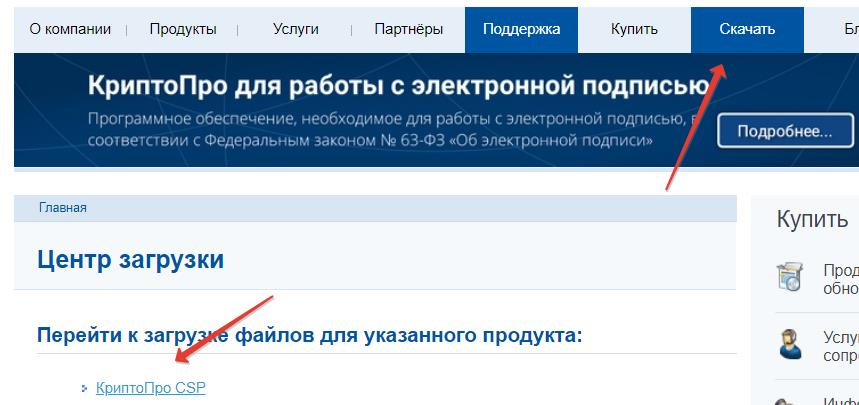
Переходим на официальный сайт разработчика КриптоПро и в разделе «Скачать»
https://cryptopro.ru/downloads
и выбираем КриптоПро CSP.
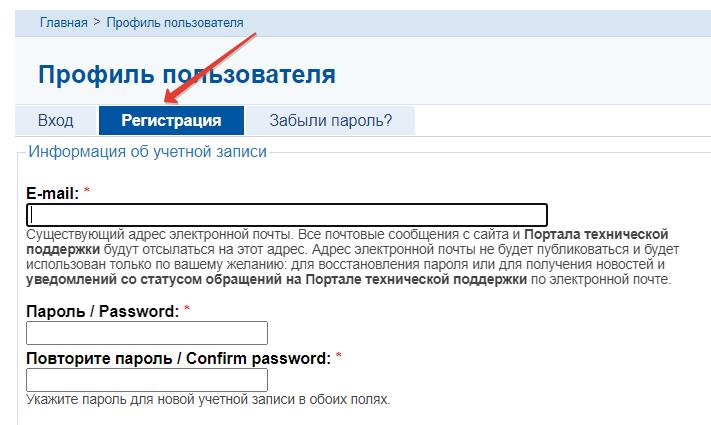
Вам будет предложено сразу пройти регистрацию, думаю, что справитесь:
Сразу после регистрации откроется страница, где будет предоставлена возможность скачать КриптоПро CSP на ваш компьютер.
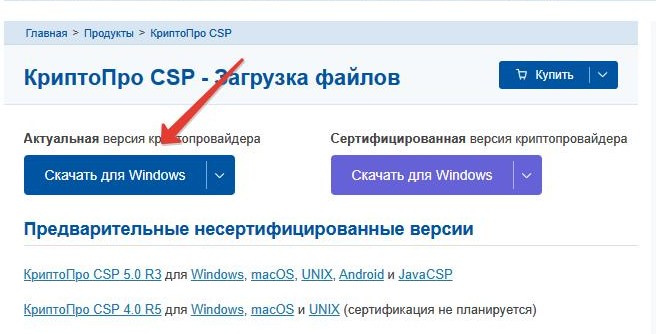
Скачиваете файл установки КриптоПро CSP и устанавливаете, как любую другую программу. Ничего сложного нет. Запускает установочный файл КриптоПро и следуете подсказкам на экране, со всем соглашаетесь.
Во время установки вам будет предложено установить плагин для браузера:
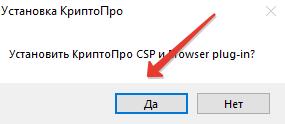
Лучше согласиться, это избавит от множества проблем. В самом конце установки вы увидите сообщение, что все прошло успешно.
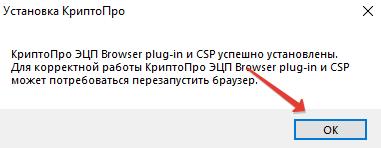
Все, программу КриптоПро CSP мы установили. Это бесплатная версия, которая будет работать 90 дней.
После 90 дней, придется ее продлевать на платной основе (если она будет вам нужна для дальнейшей работы)
Напомню, что наша конечная остановка — это сдать отчет в Росстат в электронном виде. Но Росстат требует загрузить в их личный кабинет сертификат открытого ключа.
Если вы не прошли регистрацию на сайте Росстата, то это можно сделать при помощи этой инструкции:
Будем считать, что ваша регистрация прошла успешно. И нам осталось загрузить сертификат в личный кабинет.
Шаг №2. Как загрузить сертификат открытого ключа в личный кабинет на сайте Росстата?
Если еще не получили цифровую подпись в ФНС, то вот подробная инструкция:
Как получить цифровую подпись в ФНС
Будем считать, что цифровая подпись у вас есть. Необходимо вставить в USB-порт компьютера цифровую подпись, которую получили в ФНС.
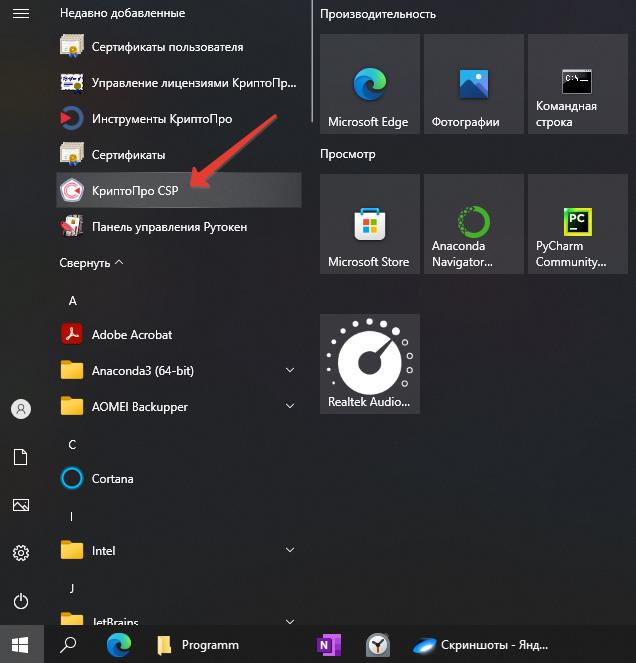
Затем запускаем программу КриптоПро CSP.
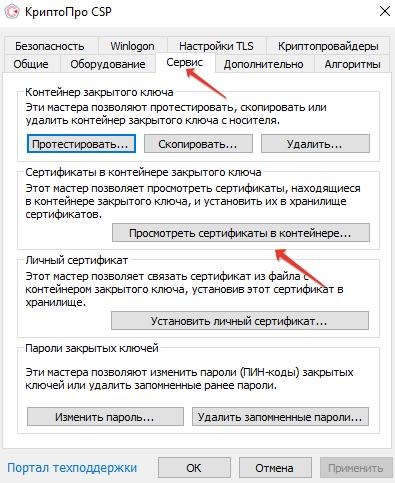
Сразу видим устрашающее окно, в котором необходимо выбрать «Сервис», а затем «Просмотреть сертификаты в контейнере…»
Небольшая ремарка. Если вы не устанавливали в систему личный сертификат, то сначала нажмите на кнопку «Установить личный сертификат…»
Если ранее делали эту операцию, то сразу жмите на кнопку «Просмотреть сертификаты в контейнере…».
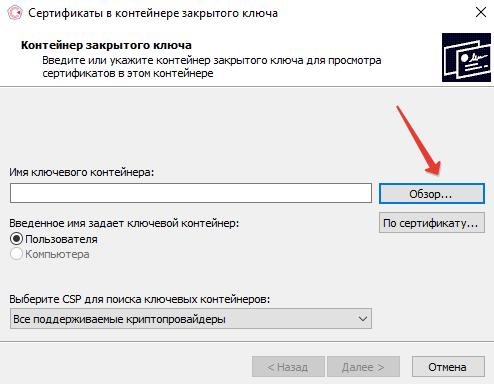
Затем видим следующее окно, в котором нажимаем кнопку «Обзор».
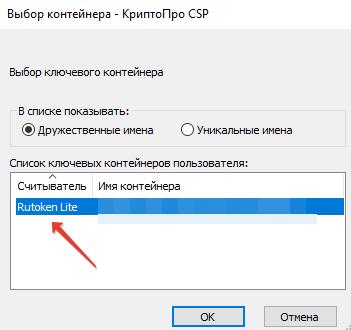
Выбираем пункт Rutoken и жмем кнопку «Ок». Еще раз подчеркну, что сама цифровая подпись (флэшка) должна быть уже установлена в компьютер.
Видим данные, которые записаны в цифровой подписи.
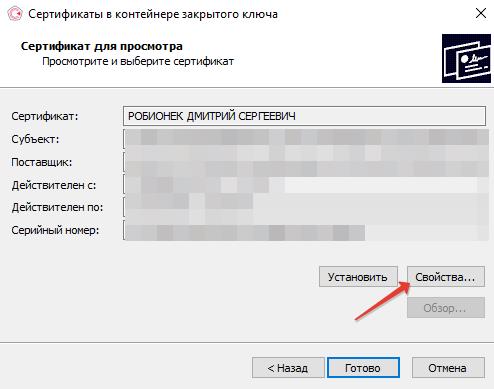
Жмем на кнопку «Свойства», а затем выбираем вкладку «Состав».
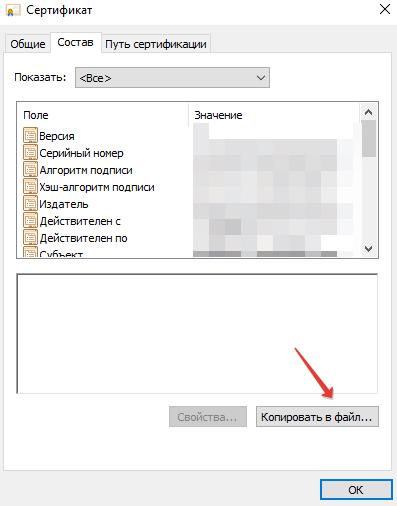
А затем жмем на кнопку «Копировать в файл…»
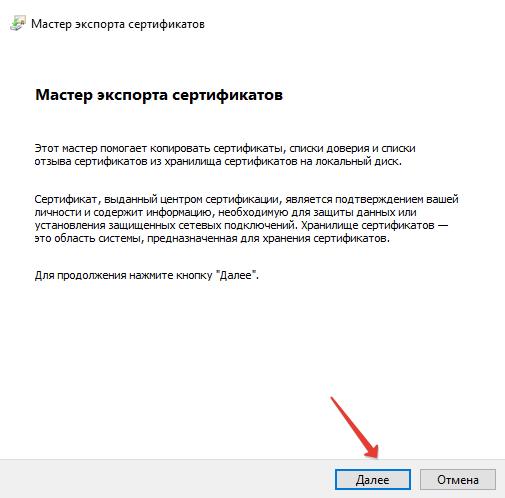
Открывается мастер экспорта сертификатов. Жмем кнопку «Далее».
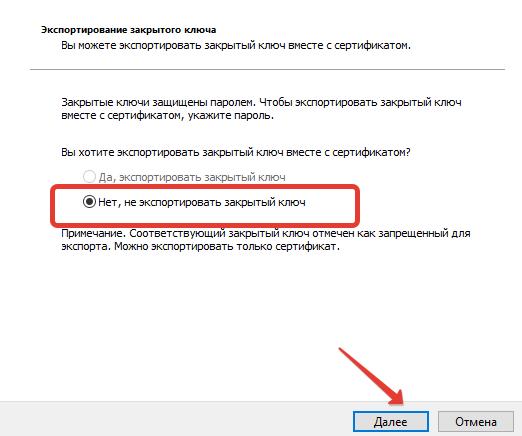
Убеждаемся, что установлено «Нет, не экспортировать закрытый ключ». Это важно. И жмем кнопку «Далее».
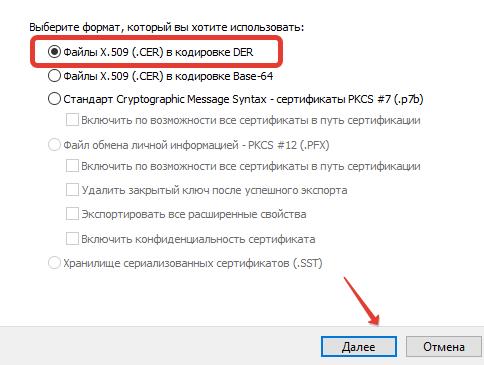
В следующем окне ставим настройку, как на рисунке выше «Файлы X.509(.CER)». И жмем кнопку «Далее».
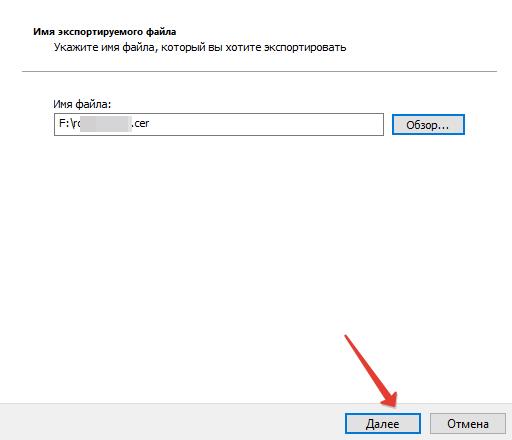
Осталось только сохранить файл в удобном месте. Для этого жмем на кнопку «Обзор» и сохраняем файл с расширением .cer в удобном месте. Запомните, где его сохранили, он еще понадобится =)
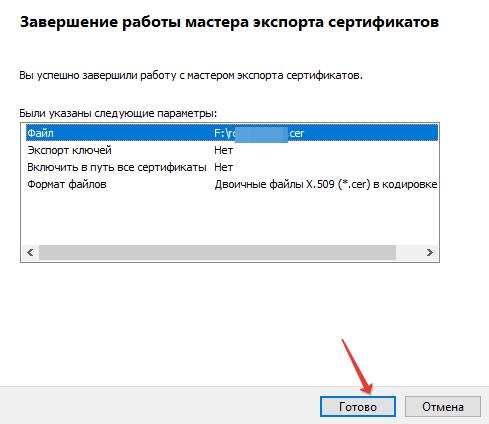
Если все прошло успешно, вы увидите сообщение, что работа мастера экспорта сертификатов завершена.
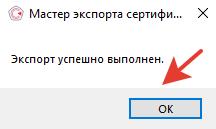
Так, не пугайтесь, это все выглядит пугающе, но на самом деле, все это у вас займет от силы, несколько минут.
Загружаем сертификат в Личный кабинет на сайте Росстата
Будем считать, что вы успешно прошли регистрацию на сайте Росстата и зашли личный кабинет по ссылке:
https://websbor.rosstat.gov.ru/online/login/respondent
Далее нужно пройти по пути «Профиль» — «Сертификаты» и нажать на кнопку «Добавить сертификат».
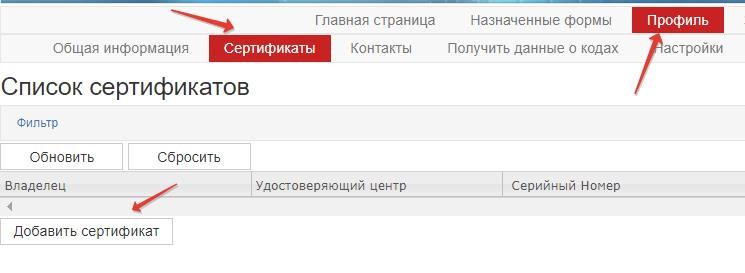
Выбираем файлик с расширением .cer, который мы создал на предыдущем шаге инструкции. И загружаем его.
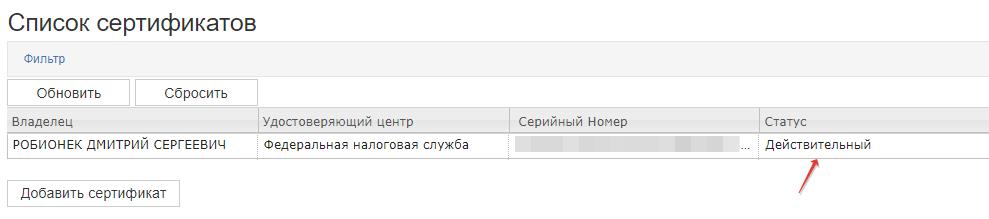
Вы должны увидеть, что сертификат загрузился в статусе «Действительный».
Итог
Самое сложное позади, а в следующей статье покажу, как составляется и отправляется отчет. Кстати, при отправке отчета придется установить еще один плагин, без него никак. Но это уже в следующей статье, так как сегодня получился слишком большой материал.
Если есть вопросы и дополнения, пишите в комментариях ниже.
Новые статьи на закрытом блоге для подписчиков:
- Подборка статей про 3 квартал 2026 года для ИП на УСН «доходы» без сотрудников
- Как посчитать и оплатить налог по УСН 6% «доходы» за 3 квартал 2026 года? Два примера на калькуляторе для ИП без сотрудников (Часть №1, Часть №2, Часть №3)
- Ответы на частые вопросы про уплату УСН «доходы» и взносов ИП «за себя» за 3 квартал 2026 (Часть №1, Часть №2)
- И снова про 1% свыше 300000 за 2026 год для ИП на УСН «доходы». Как уменьшать УСН на этот 1% в 3 квартале?
- Пример уведомления об исчисленных налогах КНД 1110355 по УСН «доходы» за 3 квартал 2026 года и ответы на частые вопросы
- Про отрицательные уведомления КНД 1110355 по УСН в 3 квартале 2026: что делать, если отрицательный налог по УСН?
- При каком годовом доходе в 2026 году ИП на УСН 6% без сотрудников будет сдавать только годовую декларацию по УСН?
- Как ИП на УСН исправить ошибки в уведомлении об исчисленных налогах КНД 1110355 в 2026 году?
- Как правильно распределить 1% свыше 300 000 рублей в калькуляторе УСН?

Добрый день! Шаг номер 2 по вашей инструкции- не удаётся загрузить сертификат открытого ключа в личный кабинет. При проверке в ЛК ФНС выдает ошибку — не выбран сертификат для входа в личный кабинет. Несколько раз проделала, результат тот же. Помогите разобраться, пожалуйста.
Елена, добрый день
Эта инструкция для сдачи отчетов в Росстат. Нужно загружать именно в ЛК Росстата
Для ЛК ИП на сайте ФНС нужны другие настройки.
А у вас есть такая инструкция?
В ближайших планах есть.
Но пока нет
А налоговая перестала раздавать бесплатную версию крипто про?
Халява временно закончилась
nalog.gov.ru/rn77/related_activities/ucfns/distrib/
Спасибо вам огромное!!! 2е суток билась с подписание отчета..не могла понять как вставить этот сертификат с флешки в мосстат.
Спасибо огромное!!!! Такая полезная статья! Ничего лишнего, всё очень доступно!
Пожалуйста)
Вы — лучший!!!!Огромное спасибо
Пожалуйста)
Спасибо огромное. Очень помогла ваша статья.
Спасибо Вам огромное!!!
Пожалуйста)
Спасибо за инструкцию!
Дмитрий! Огромное СПАСИБО :))) за информацию, пол дня не могла сделать! ))
Пожалуйста)
Дмитрий, здравствуйте!
Подскажите, на шаге, где нужно указать имя экспортируемого файла — где его найти?
Добрый день
Что хотите найти? Уточните вопрос
Спасибо Вам огромное!!! Я новичок в этом деле, сама бы не разобралась вообще в этом. Все очень доступно и подробно написано. Спасибо еще раз, за то что Вы есть!
Дмитрий, спасибо огромное! Без Вас бы не справилась!))
Огромная благодарность автору за подробное описание добавления сертификата. На сайте статистики просто указано «добавить». Думаю, куда, откуда. ЭЦП стоит, что выбирать, почему тут не отражается подпись.. А тут вот он какой алгоритм.
Добрый день! Все сделала по вашему алгоритму…но сдать отчет так и не получается! Все дело в лицензии Крипто Про, которая почему то просроченная от 2020 года, хотя я ее вот только в декабре скачала. Как это может быть не понимаю. И вот бьюсь уже неделю, срок сдачи подходит. Получается, что мне нужно купить эту лицензию, как не крути! И еще не факт, что у меня все получится, пишу, как крик души, столько нервов и здоровья потрачено, и никто не поможет. Я уже вам писала с аккаунта мужа….
Добрый день. А куда деваться? Придется покупать лицензию.
Скорее всего, вы ранее использовали Криптопро, вот у вас и не работает пробный трехмесячный перирод.
Спасибо, Дмитрий! Значит пока правильно рассуждаю…
Пожалуйста
Добрый день! Купила лицензию, все сдала! Спасибо, Дмитрий!
спасибо огромное, а то я уже в отчаянии была, столько действий ради какого-то мелкого отчета(
Пожалуйста)
Дмитрий, спасибо Вам за подробнейшую инструкцию. Но споткнулась в Мастере Экспорта сертификата на этапе: «укажите имя файла, который вы хотите экспортировать» — там пустая строка и кнопка обзор. Где искать нужный файл?
Пожалуйста. Нужно просто задать имя файла и указать куда его сохранить
Добрый день! Инструкция супер! Но тоже на мастере экспорта остановилась. Я не понимаю какое имя файла я должна указать?
Добрый день, тоже автоматом не выходит имя файла, который нужно указать. а где его найти? Это имя которое нужно указать?
Добрый день. Не очень понятно, о чем вопрос.
Добрый день! Дмитрий подскажите пожалуйста. При отправке отчёта в Росстат не получается отправить ЭП , компьютер выдаёт( msi пакет и плагин)
Помогите как правильно отправить.
Здравствуйте! Подскажите, пожалуйста, была ли следующая статья, где вы рассказываете как установить плагин?
Здравствуйте. Выполнила все по вашей рекомендации, но при сохранение сертификата в личный кабинет росстат, выдаёт ошибка сохранения. Не знаете, что может быть не так…
Добрый день. Ну так вы же не пишите, что за ошибка. Здесь нет телепатов)
Спасибо вам, добрый человек, за подробную инструкцию!!!!!
Гениально и все просто. с первого раза все получилось у меня (я с компом на Вы:))
Дай Бог Вам здоровья, Дмитрий, за эту статью! Очень мне помогла! Спасибо!
Пожалуйста)
Добрый день. У меня вылетает ошибка при отправке отчетов.
Отчеты проверены и сохранены, сертификат установлен. Но вот на последнем этапе (отправке) выдает эту ошибку.
«Ошибка подписи. Необходимо корректно установить требующуюся версию плагина подписи.»
Обратился в росстат. Там посоветовали скачать и установить плагин (CrocXmlSigner.msi). Его открыть/установить не получается на mac os.
Подскажите, пожалуйста, как решить эту проблему и отправить отчет?
Спасибо
Здравствуйте. Отчёт подписанный нужно зазиповать перед отправкой? В зиппапке только один этот файл (подписанный через КриптоПро) или ещё что то?
Вот здесь посмотрите: https://dmitry-robionek.ru/sovet/kak-sdat-otchet-1-ip-v-elektronnom-vide.html
Отличный гайд !!! Спасибо, огромное!!! Понятно, доступно и ничего лишнего! Делал все по инструкции, все получилось!
Спасибо вам огромное! Без вас не получилось бы сдать отчёт!
Спасибо большое за стол подробную и понятную инструкцию, Дмитрий!
Все получилось, но при сдачи отчета появляется красная надпись «не найдено ни одного сертификата, вы должны загрузить сертификат в личном кабинете»
Подскажите, пожалуйста, как быть?
Спасибо большущее Вам! Все получилось ! Вы сделали большое и благородное дело, создав эту инструкцию!
Добрый день. Все ясно и понятно, спасибо большое
Огромная благодарность за подробную инструкцию. Немного запутался, какое имя дать файлу. Но быстро понял, что надо указать перед именем раздел диска, а потом уже имя. Этот момент можно было бы описать подробнее для «чайников и тормозов». :)))
Пожалуйста)
Огромное Вам спасибо!!!
Пожалуйста)
Дмитрий! Огромное Вам спасибо!!! Как приятно, что Вы делитесь полезной информацией и так подробно!!!
Пожалуйста)
Дмитрий, добрый день! Спасибо за ваш труд! Все доступно и понятно, главное внимательно все делать) Получилось со второго раза.
Пожалуйста)
Это лучшая инструкция!!!! благодарю за Вашу ответственную работу для полуЧайников :)))
Добрый вечер! А у меня другая проблема. Два дня сижу и не могу понять. Сертификат загружен. Но выдает такую ошибку: Ошибка при отправке отчетов
Спасибо, спасибо, спасибо!!! Я без вас не справилась бы с этими ключами, сертификатами. Огромное спасибо))
Спасибо большое! Ваши инструкции лучшие из лучших!
Огромная благодарность, все получилось!!!!
Пожалуйста)